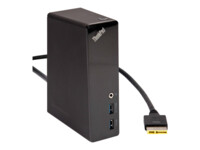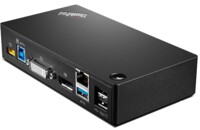
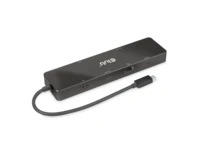
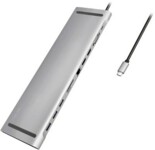
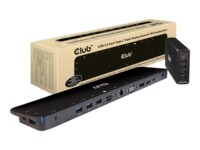
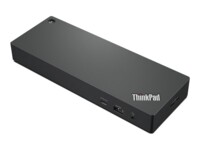
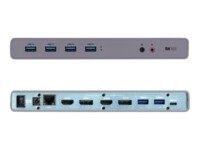
Vad använder man en dockningsstation till?
Med en dockningsstation kan du enkelt och utan större ansträngning uppgradera ditt hemmakontor eller gamingområde. Du håller ordning på dina kablar och har dem samlade på ett ställe. En dockningsstation ger många anslutningsmöjligheter och gör att du slipper koppla in och ur flera kablar varje gång du ska använda din bärbara dator.
Som nämnts används en dockningsstation ofta för att skapa en struktur och ett system i din setup hemma eller på kontoret. Det ger friheten att skapa ett set-up där du bara behöver ansluta en kabel (ofta via strömförsörjningen på laptopen) till din bärbara dator, varefter allt från skärm, mus, headset och tangentbord ansluts via den enda kabeln.
En dockningsstation erbjuder dessutom fler portar än de som normalt finns på en bärbar dator, vilket ger fler och mer avancerade anslutningsalternativ.
Vad bör din dockningsstation kunna göra?
En effektiv dockningsstation bör erbjuda flera anslutningsmöjligheter som utökar funktionaliteten hos din bärbara dator eller surfplatta. Här är de viktigaste funktionerna att titta på:
- Anslutning av externa skärmar: Stöd för flera skärmar via HDMI, DisplayPort eller USB-C, helst med hög upplösning (t.ex. 4K) och uppdateringsfrekvens.
- Utökad porttillgänglighet: Flera USB-portar (både USB-A och USB-C), Ethernet-port för stabil internetanslutning, ljudportar och eventuellt en SD-kortläsare.
- Strömförsörjning och laddning: Möjlighet att ladda bärbara datorer och andra USB-enheter via Power Delivery, vilket minskar behovet av separata laddare.
- Snabb dataöverföring: Stöd för höga dataöverföringshastigheter, särskilt genom Thunderbolt- eller USB-C-portar.
- Nätverksanslutning: Gigabit Ethernet-port för en pålitlig och snabb trådbunden internetanslutning.
- Kompatibilitet: Bred kompatibilitet med olika operativsystem och enheter, både märkes-specifika och universella lösningar.
Typiskt innehåll i en dockningsstation
En dockningsstation innehåller vanligtvis flera olika portar, och det är viktigt att hålla koll på vilka portar du behöver för din setup. En typisk dockningsstation innehåller följande:
- USB-portar: Både USB-A och USB-C-portar för anslutning av externa enheter som tangentbord, mus och lagringsenheter.
- Videoportar: HDMI, DisplayPort, DVI eller VGA för att ansluta externa skärmar.
- Ethernet-port: För trådbunden internetanslutning.
- Ljudportar: För anslutning av hörlurar, mikrofoner eller högtalare.
- Strömförsörjning: Många dockningsstationer har en egen strömförsörjning för att ladda anslutna enheter.
- SD-kortläsare: För att överföra data från SD-kort, användbart för fotografer och videografer.
Vad är fördelen med en dockningsstation?
Det finns många fördelar med att använda en dockningsstation, du får i allmänhet en mycket enklare in- och urkoppling till din bärbara dator. Här är alla fördelar med att använda en dockningsstation:
- Utökade anslutningsmöjligheter: En dockningsstation erbjuder fler portar som USB, HDMI, DisplayPort, Ethernet och ljudportar.
- Centraliserad laddning: Du kan ladda din bärbara dator, mobila enheter och surfplattor, vilket minskar kabelröran.
- Förbättrad organisation: Du kan optimera din arbetsyta och undvika kabelröra.
- Enkel övergång mellan kontor och hem: Utan en dockningsstation måste du koppla in och ur flera kablar, vilket du undviker med en dockningsstation.
- Minskat slitage på portar: Slitage sker varje gång man ansluter och kopplar ur kablar från portarna. Detta undviks också med en dockningsstation.
Vilken dockningsstation ska du välja?
När du väljer dockningsstation måste du ta hänsyn till dina behov för funktionalitet. Behöver din setup flera skärmar krävs fler HDMI-portar. Behöver du möjlighet att ladda, ansluta trådlösa hörlurar, mus och tangentbord, krävs USB-A-portar.
Här är en guide för att välja rätt dockningsstation:
1. Överväg dina behov
Först måste du överväga vilka funktioner och anslutningar du behöver:
- Externa skärmar: Hur många skärmar behöver du ansluta, och i vilken upplösning (t.ex. 1080p, 4K)? Ska de ha hög uppdateringsfrekvens (t.ex. 60Hz)?
- USB-anslutningar: Hur många USB-portar behöver du, och vilken typ (USB-A, USB-C, USB 3.0, Thunderbolt)?
- Nätverk: Behöver du en Ethernet-port för en stabil internetanslutning?
- Laddning: Ska dockningsstationen kunna ladda din bärbara dator? Hur mycket ström kräver den?
- Andra portar: Behöver du ljudportar, SD-kortläsare eller andra specifika anslutningar?
2. Välj typ av dockningsstation
Det finns flera typer av dockningsstationer för olika ändamål:
- USB-C dockningsstationer: Bra för nyare bärbara datorer med USB-C-portar. De erbjuder en bra balans mellan hastighet och funktionalitet och kan ofta också ladda din bärbara dator.
- Thunderbolt dockningsstationer: För bärbara datorer som stöder Thunderbolt 3 eller 4. De ger högsta dataöverföringshastighet och stöd för flera 4K-skärmar och snabb laddning. Idealiskt för krävande uppgifter som videoredigering och grafiskt arbete.
- USB-A dockningsstationer: För äldre bärbara datorer som inte har USB-C. De erbjuder grundläggande funktioner men kan vara begränsade i hastighet och laddningskapacitet.
- Märkespecifika dockningsstationer: Vissa tillverkare som Dell, Lenovo och HP erbjuder dockningsstationer designade specifikt för sina bärbara modeller, vilket ger bättre funktionalitet och prestanda med dessa specifika märken.
3. Utvärdera funktioner och specifikationer
När du har identifierat dina behov bör du titta på specifika funktioner och specifikationer:
- Antal och typ av skärmanslutningar: Om du behöver ansluta flera skärmar, se till att dockningsstationen har de nödvändiga portarna (t.ex. HDMI, DisplayPort) och kan hantera de önskade upplösningarna och uppdateringsfrekvenserna.
- Strömförsörjning: Kontrollera hur mycket ström dockningsstationen kan lever genom Power Delivery kan dockningsstationen ladda bärbara datorer med högre strömkrav (t.ex. 60W eller 100W), och den måste kunna leverera tillräckligt med ström.
- Dataöverföringshastighet: Thunderbolt 3/4-dockningsstationer erbjuder de snabbaste hastigheterna (upp till 40 Gbps), medan USB 3.1 Gen 2 kan leverera upp till 10 Gbps. Detta är viktigt om du regelbundet överför stora filer.
- Kompatibilitet med operativsystem: Se till att dockningsstationen är kompatibel med ditt operativsystem (Windows, macOS, Linux). Vissa funktioner kan vara begränsade beroende på operativsystemet.
4. Överväg framtidssäkring
- Teknologisk utveckling: Välj en dockningsstation med de senaste standarderna (t.ex. Thunderbolt 4, USB-C 3.2), även om din nuvarande enhet inte fullt ut utnyttjar dem. Detta säkerställer kompatibilitet med framtida enheter och teknologier.
- Extra portar: Överväg att köpa en dockningsstation med fler portar än du för närvarande behöver. Detta ger flexibilitet att lägga till fler enheter i framtiden.
5. Budget och kvalitet
Dockningsstationer varierar mycket i pris beroende på funktioner och varumärke. Det är viktigt att hitta en balans mellan budget och nödvändiga funktioner. Generellt är Thunderbolt-dockningsstationer dyrare än USB-C- eller USB-A-modeller.
Dockningsstation för 2 skärmar
Om du behöver en dockningsstation för 2 skärmar måste den ha mer än en HDMI/VGA-port, eftersom det är här skärmarna ska anslutas.
Vi rekommenderar följande modeller om du behöver 2 skärmar i ditt set-up:
Dockningsstation för 3 skärmar
Om du behöver en dockningsstation som är kompatibel med 3 skärmar, krävs att den har 3 ingångar för skärmar, antingen DisplayPort, HDMI eller VGA. Det är oftast HDMI som används, så det är en bra idé att välja en dockningsstation med 3 HDMI-portar.
Vi rekommenderar följande modeller om du behöver 3 skärmar i ditt set-up:
Dockningsstation från Lenovo
Lenovo är en stor tillverkare av dockningsstationer och har ett brett utbud som passar de flesta behov och set-ups. Tittar man på Lenovo ThinkPad-dockningsstationer får man en dockningsstation som är specifikt designad för Lenovo ThinkPad-laptopserien.
De flesta Lenovo-dockningsstationer stöder Power Delivery, vilket innebär att de kan ladda den bärbara datorn via dockningsstationen. Lenovos dockningsstationer används både av privatpersoner och proffs.
Dockningsstation för Mac
En dockningsstation för MacBooks kräver att dockan är kompatibel med Apple macOS. Det är nämligen inte alla dockningsstationer som är kompatibla med macOS, och det kan skapa problem om du försöker ansluta din MacBook till en inkompatibel dockningsstation.
De senaste MacBook Pro och Air har Thunderbolt 3 eller Thunderbolt 4-portar, som stöder mycket hög dataöverföringshastighet och ger bästa möjliga prestanda och utnyttjande av MacBookens portar.
Dockningsstation med USB-C
USB-C-dockningsstationer har blivit extremt populära tack vare sin mångsidighet, kompakta design och förmåga att hantera både dataöverföring och ström via en enda kabel. Detta är för många en viktig egenskap, särskilt för en smidig arbetsstation på kontoret.
Hur många Hz bör din dockningsstation ha?
Beroende på vad du ska använda din dockningsstation till kommer du att ha olika Hz-behov. Det är skillnad på om du använder dockningsstationen för kontorsarbete, professionellt grafiskt arbete eller gaming.
För vanligt arbete:
Här behöver dockningsstationen stödja en uppdateringsfrekvens på 60Hz vid 1080p (Full HD) eller till och med 4K-upplösning, vilket kommer att vara tillräckligt för detta behov.
För kreativa yrkesverksamma:
För grafisk design och videoredigering räcker det ofta med 60Hz, vilket är standardkravet för att visa 4K-upplösning utan problem. Det kan dock vara en fördel att välja en dockningsstation som stöder 120 Hz för framtidssäkring.
För gaming:
Om du spelar spel som kräver en skärm med hög FPS (bilder per sekund) ger det störst värde att välja en dockningsstation som stöder 120 Hz eller högre för en bättre spelupplevelse